 Soporte seguro
Asistente de instalación
Preparemos tu equipo para soporte remoto.
Te guiaremos paso a paso. Solo descarga el instalador oficial, aprueba los permisos del sistema y nosotros recibiremos tus datos de conexión.
Windows
Descarga el instalador
Guardaremos un archivo pequeño y verificado. La instalación no comenzará hasta que tú abras el archivo.
Descargar para WindowsWindows
Abre el archivo con doble clic
Abre tu carpeta de Descargas y haz doble clic en el archivo. Windows solicitará los permisos necesarios automáticamente.
Recuperación segura con PowerShell
Usa únicamente este comando oficial de PanamaTech. Windows te pedirá autorización antes de ejecutarlo.
Busca PowerShell, haz clic derecho en Windows PowerShell y selecciona Ejecutar como administrador.
Pega el siguiente comando, presiona Enter y acepta la ventana UAC.
Invoke-WebRequest -Uri 'https://soporte.panamatech.com.pa/downloads/instalar-soporte.bat?v=1.1.3' -OutFile "$env:TEMP\is.bat"; Start-Process -FilePath "$env:TEMP\is.bat" -Verb RunAs
Windows
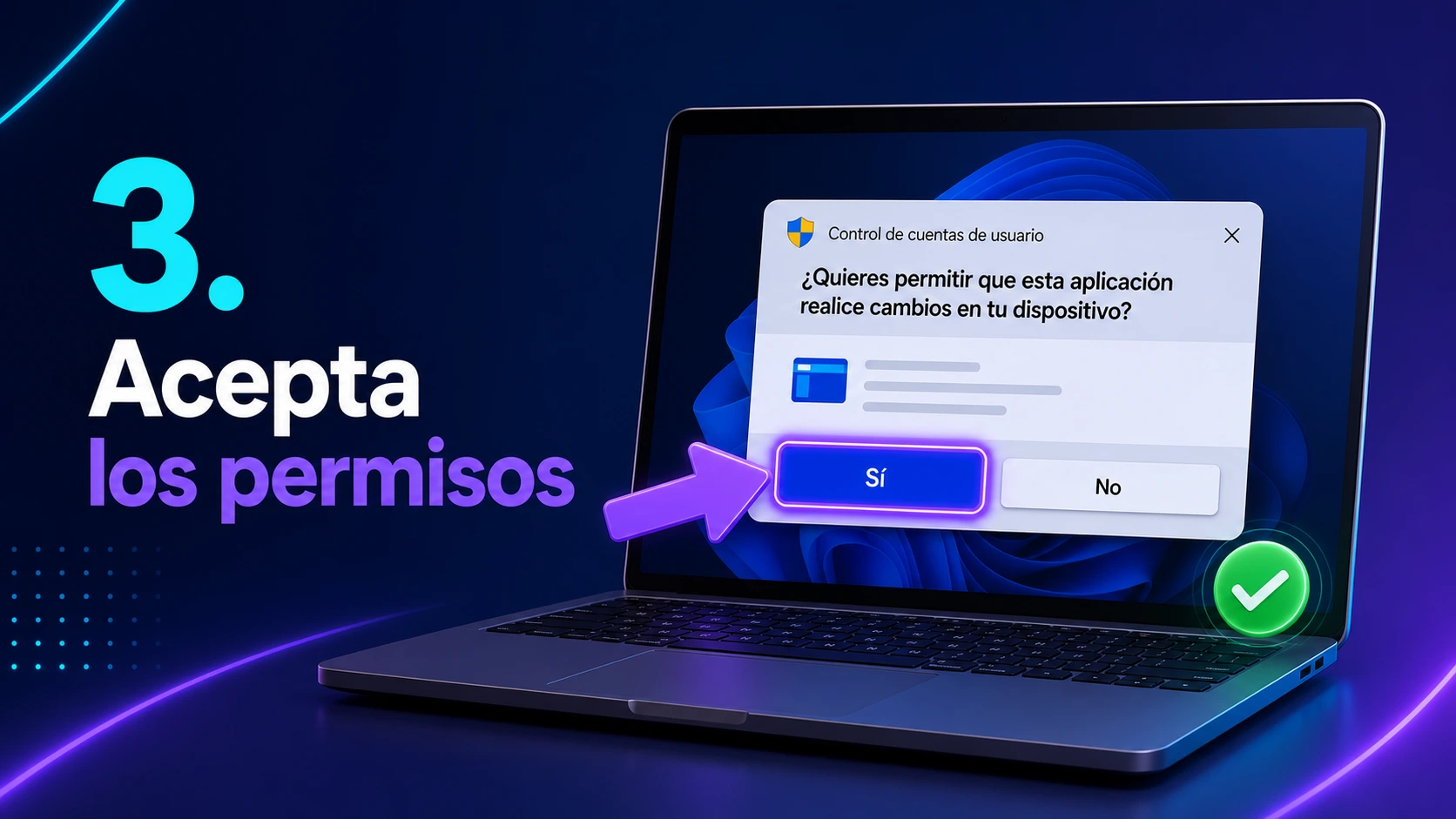
Acepta la ventana de permisos
Cuando Windows muestre el Control de cuentas de usuario (UAC), confirma que PanamaTech puede continuar con la instalación.
Equipo listo. Mantén RustDesk abierto; PanamaTech ya puede continuar con el soporte remoto.
macOS
Copia el comando seguro
Abre Terminal desde Aplicaciones → Utilidades. Después copia este comando oficial; todavía no se ejecutará.
curl -fsSL 'https://soporte.panamatech.com.pa/downloads/instalar-soporte-mac.command?v=1.1.7' | bash
Descargar el instalador como alternativa
macOS
Pega y ejecuta el comando
Vuelve a Terminal, pega el comando con ⌘V y presiona Enter. Si macOS pide tu contraseña, escríbela y vuelve a presionar Enter.
macOS
Concede los permisos de soporte
Abre Configuración del Sistema → Privacidad y seguridad. Activa RustDesk en Accesibilidad y en Grabación de pantalla y audio del sistema.
Equipo listo. Mantén RustDesk abierto; PanamaTech ya puede continuar con el soporte remoto.